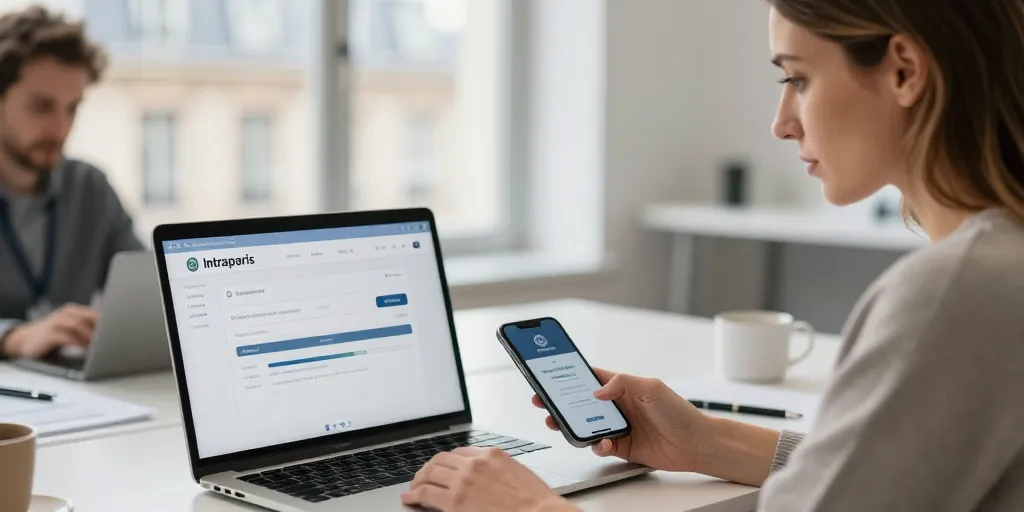
Ce guide s’adresse aux agents souhaitant créer, activer et utiliser leur compte IntraParis ainsi que la messagerie professionnelle Mon Mail. Il détaille les prérequis, la procédure pas à pas, les recommandations pour l’authentification multifactorielle (MFA), l’accès nomade et les solutions de dépannage courantes. L’objectif est de permettre une mise en service rapide et autonome, avec des indications claires pour contacter le support si nécessaire.
Résumé en trois étapes
- Préparer vos éléments d’identification : adresse mail professionnelle, identifiant agent (numéro SOI ou numéro RH), téléphone pour réception de codes.
- Saisir vos données sur le portail Mon IntraParis, valider la vérification par code (SMS ou application MFA) et configurer la MFA.
- Accéder à la messagerie via Outlook Web ou l’application nomade (Nomades) et suivre les recommandations de sécurité.
Prérequis indispensables avant de commencer
Avant d’initier la procédure, vérifiez les points suivants pour éviter les blocages et gagner du temps :
- Adresse mail professionnelle fournie et accessible pour recevoir les codes ou courriels d’activation.
- Identifiant agent valide (numéro SOI ou numéro RH) déclaré par votre service RH ou manager.
- Navigateur compatible : Chrome ou Edge recommandé, cookies activés et bloqueur de scripts désactivé.
- Téléphone mobile à portée de main pour la réception de SMS ou pour configurer une application d’authentification (Microsoft Authenticator, Google Authenticator, etc.).
- Accès internet stable, de préférence via une connexion sécurisée (réseau d’entreprise, VPN si nécessaire).
Tableau récapitulatif des prérequis
| Élément | Description |
|---|---|
| Adresse mail professionnelle | Adresse fournie par la mairie, nécessaire pour la validation et la réception de notifications |
| Identifiant agent | Numéro SOI ou numéro RH permettant la vérification de l’identité auprès des services |
| Navigateur | Chrome ou Edge avec cookies activés et bloqueur de scripts désactivé |
| Outil MFA | Téléphone pour SMS ou application d’authentification pour renforcer la sécurité |
Procédure pas à pas pour la création et l’activation
Suivez ces étapes dans l’ordre pour créer et activer votre compte sans erreur :
- Rendez-vous sur le portail Mon IntraParis et cliquez sur « Créer mon compte » ou « Activation ».
- Saisissez votre identifiant agent (numéro SOI) et votre adresse mail professionnelle. Vérifiez l’orthographe avant d’envoyer.
- Recevez le code de validation par SMS ou par mail, selon la configuration proposée. Saisissez le code dans le formulaire pour confirmer votre identité.
- Choisissez et configurez la méthode d’authentification multifactorielle : application d’authentification recommandée pour plus de sécurité, SMS comme solution de secours.
- Créez un mot de passe conforme aux règles (longueur minimale, caractères variés) et notez les consignes pour les renouvellements périodiques.
- Validez la configuration. Vous recevrez une confirmation et pourrez accéder à la messagerie Mon Mail via Outlook Web (OWA) ou l’application Nomades.
Conseils pour la configuration MFA
L’authentification multifactorielle protège mieux votre compte. Préférez une application d’authentification plutôt que le seul SMS, car elle est moins vulnérable au détournement de numéro. Si vous utilisez une application MFA :
- Installez l’application sur votre smartphone avant de lancer la configuration.
- Scannez le code QR fourni par le portail et enregistrez la clé de récupération dans un endroit sécurisé (gestionnaire de mots de passe).
- Testez la génération de code immédiatement pour vérifier le bon fonctionnement avant de fermer la session d’activation.
Dépannage des problèmes courants
Voici les incidents fréquents et leur résolution rapide :
- Je ne reçois pas le SMS : vérifiez la couverture mobile, redémarrez votre téléphone, essayez l’option « Renvoyer le code ». Si le problème persiste, contactez le support RH.
- Le code MFA ne fonctionne pas : vérifiez l’heure et le fuseau horaire de votre smartphone s’ils sont mal synchronisés, ou resynchronisez l’application d’authentification.
- Erreur à la connexion depuis un poste public : effacez les cookies et le cache du navigateur, puis reconnectez-vous en utilisant un navigateur à jour.
- Mot de passe oublié : utilisez la procédure de réinitialisation via le portail ou contactez le support si la réinitialisation automatique échoue.
Contacts et procédure pour le support
Si vous ne parvenez pas à résoudre le problème avec les conseils ci-dessus, contactez le support en fournissant les informations suivantes pour accélérer le diagnostic :
- Votre identifiant agent (numéro SOI).
- Adresse mail professionnelle concernée.
- Capture d’écran de l’erreur rencontrée et description précise des étapes réalisées.
- Indication du navigateur et de la version, ou du type d’appareil utilisé.
| Moyen | Information à fournir | Délai indicatif |
|---|---|---|
| Téléphone support RH | Identifiant agent, adresse mail pro, capture d’écran | Réponse en 1 à 2 jours ouvrés selon charge |
| Courriel de support | Objet, identifiant agent, description précise, pièces jointes | Réponse en 24 à 48 heures |
| Formulaire en ligne | Formulaire prérempli par le manager ou RH si nécessaire | Traitement prioritaire selon gravité |
Accès nomade et bonnes pratiques
Pour accéder à Mon Mail hors des postes de travail habituels :
- Utilisez l’application Nomades ou Outlook Web via un navigateur sécurisé.
- N’utilisez pas d’ordinateurs publics pour accéder à des informations sensibles sans VPN et sans effacement des sessions après usage.
- Mettez à jour régulièrement votre application et votre système pour bénéficier des correctifs de sécurité.
- Activez la synchronisation sécurisée et désactivez l’enregistrement automatique des mots de passe sur les appareils partagés.
Documents utiles
Une fiche PDF récapitulative et une courte vidéo tutorielle sont recommandées pour accompagner la mise en service. Téléchargez la fiche avant d’appeler le support : elle contient la checklist, les captures d’écran des écrans d’activation et les consignes MFA à conserver.
En suivant ce guide, vous devriez pouvoir créer et activer votre compte IntraParis en quelques minutes, configurer la MFA et accéder à votre messagerie professionnelle en toute sécurité. Si un blocage persiste, contactez le support en fournissant toutes les informations demandées pour accélérer la résolution.