
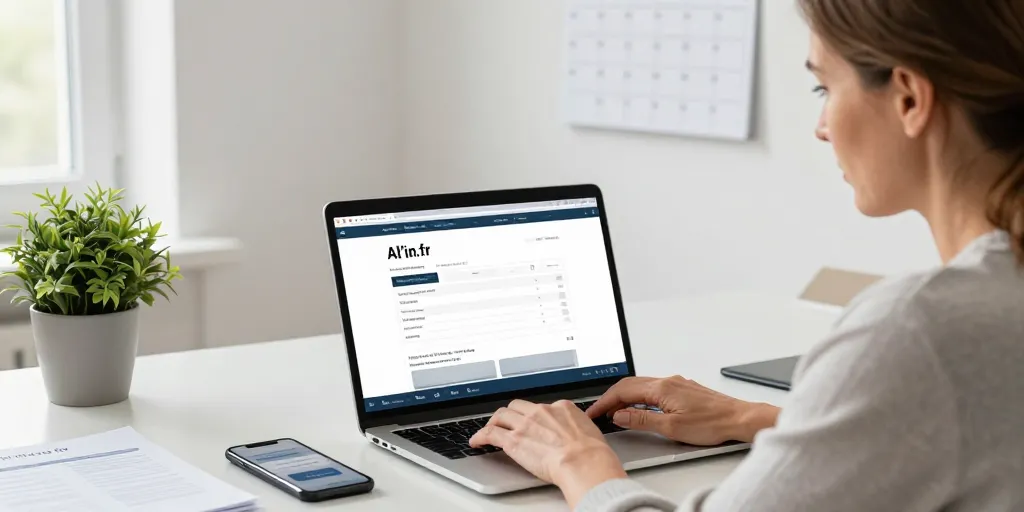
Recevoir une boîte aux lettres pleine peut rappeler l’urgence d’un dossier immobilier. Sur les plateformes administratives comme AL’in, la clarté et la préparation évitent les retards et les rejets. Ce guide explique, pas à pas, comment créer un compte, quels justificatifs préparer, comment lire le tableau de bord et quelles actions entreprendre pour accélérer le traitement de votre demande. Vous trouverez aussi des conseils pour contacter le support et un modèle de message pour les relances.
Qui peut s’inscrire et quels sont les prérequis
L’inscription sur AL’in est ouverte aux personnes répondant aux critères définis par le dispositif ciblé (locataires, propriétaires, salariés selon l’aide). Avant d’entamer la démarche, vérifiez que vous avez sous la main :
- Une adresse e-mail valide et accessible immédiatement pour valider le compte.
- Un téléphone portable si la validation nécessite un code SMS.
- Les documents d’identité et justificatifs de ressources au format numérique (photo ou scan lisible).
- Un navigateur à jour et, si possible, un scanner ou une application de numérisation pour produire des fichiers nets.
Créer son compte sur AL’in : étapes détaillées
La création de compte se déroule en général en quelques écrans : saisie des informations personnelles, envoi d’une pièce d’identité, confirmation de l’email et constitution du dossier. Voici les étapes pratiques à suivre pour éviter les erreurs courantes :
- Saisissez vos données personnelles exactement comme sur vos documents officiels (nom, prénom, date de naissance).
- Vérifiez l’orthographe et les majuscules : une erreur peut bloquer l’identification.
- Téléversez une pièce d’identité valable (recto/verso si demandé) en veillant à la lisibilité des informations.
- Validez votre adresse e-mail en cliquant sur le lien envoyé ; si vous ne recevez rien, vérifiez le dossier spam et attendez au moins une heure avant de redemander.
- Connectez-vous et complétez la section financière si nécessaire (bulletins de salaire, avis d’imposition).
Checklist des pièces justificatives et formats acceptés
Préparez les fichiers en amont pour accélérer la procédure. Les formats courants acceptés sont PDF, JPG et PNLes fichiers trop volumineux peuvent être refusés ; si besoin, compressez-les sans perdre la lisibilité.
| Document | Fournisseur | Format recommandé | Conseils |
|---|---|---|---|
| Pièce d’identité | Demandeur | PDF, JPG, PNG | Photo nette, lisible, recto/verso si demandé |
| Dernier bulletin de salaire | Demandeur | PDF, JPG | Inclure toutes les pages nécessaires, éviter les coupures |
| Justificatif de domicile | Demandeur | PDF, JPG | Facture récente, quittance de loyer ou attestation |
| Attestation employeur | Employeur ou salarié | Document signé et daté si demandé | |
| Avis d’imposition | Demandeur | Si l’aide le requiert, téléchargez l’année demandée |
Validation du compte et solutions en cas de blocage
Après envoi, la plateforme vous enverra un e-mail ou un SMS contenant un lien de validation ou un code. Si le lien n’arrive pas :
- Vérifiez les dossiers spam et courrier indésirable.
- Patientez au moins 30 à 60 minutes avant de redemander l’envoi.
- Essayez une réinitialisation de mot de passe si vous recevez un signal d’erreur.
- Si le problème persiste, contactez le support en joignant une capture d’écran de l’erreur et vos coordonnées.
Le tableau de bord : suivre son dossier efficacement
Une fois connecté, le tableau de bord centralise l’état du dossier, les messages du service instructeur et les demandes de pièces complémentaires. Comprendre les statuts vous évite d’être surpris :
| Statut | Signification | Délai indicatif |
|---|---|---|
| Reçu | Dossier bien enregistré, en attente de traitement | 1 à 7 jours |
| En cours d’étude | Analyse des pièces et vérification d’éligibilité | 7 à 21 jours |
| Complément demandé | Une ou plusieurs pièces doivent être ajoutées | Variable selon votre réactivité |
| Décision rendue | Acceptation ou refus avec motif affiché | Dépend du processus local |
Actions pour accélérer le traitement
Pour réduire les délais :
- Répondez rapidement aux demandes de complément en joignant les documents demandés clairement nommés.
- Respectez les formats et les tailles de fichier recommandés.
- Utilisez l’historique et les messages du tableau de bord pour garder une trace écrite de vos échanges.
- Relancez poliment si le statut ne bouge pas après le délai indiqué.
Contacter le support : modèle de message pour les relances
Quand vous contactez le support, joignez toujours la référence de dossier, votre nom complet et les pièces concernées. Exemple de message concis :
Bonjour,
Je me permets de relancer au sujet du dossier n°[référence] créé le [date]. Le statut est actuellement « [Statut] » et j’ai rencontré le problème suivant : [description courte du blocage]. Vous trouverez en pièce jointe les documents demandés / une capture d’écran de l’erreur. Pouvez-vous me confirmer la bonne réception et m’indiquer le délai estimé de traitement ?
Merci par avance pour votre aide,
[Prénom Nom] – [téléphone] – [adresse e-mail]
Conseils finaux
Conservez toujours une copie locale de vos pièces justificatives et de l’historique des échanges. La préparation, la clarté des fichiers et la réactivité sont les meilleures façons d’éviter les retards. Enfin, restez poli et précis lors des relances : un message bien structuré accélère souvent la prise en charge.
En appliquant ces bonnes pratiques, vous augmentez vos chances d’obtenir une décision rapide et sans accroc. Bon courage dans vos démarches sur AL’in.