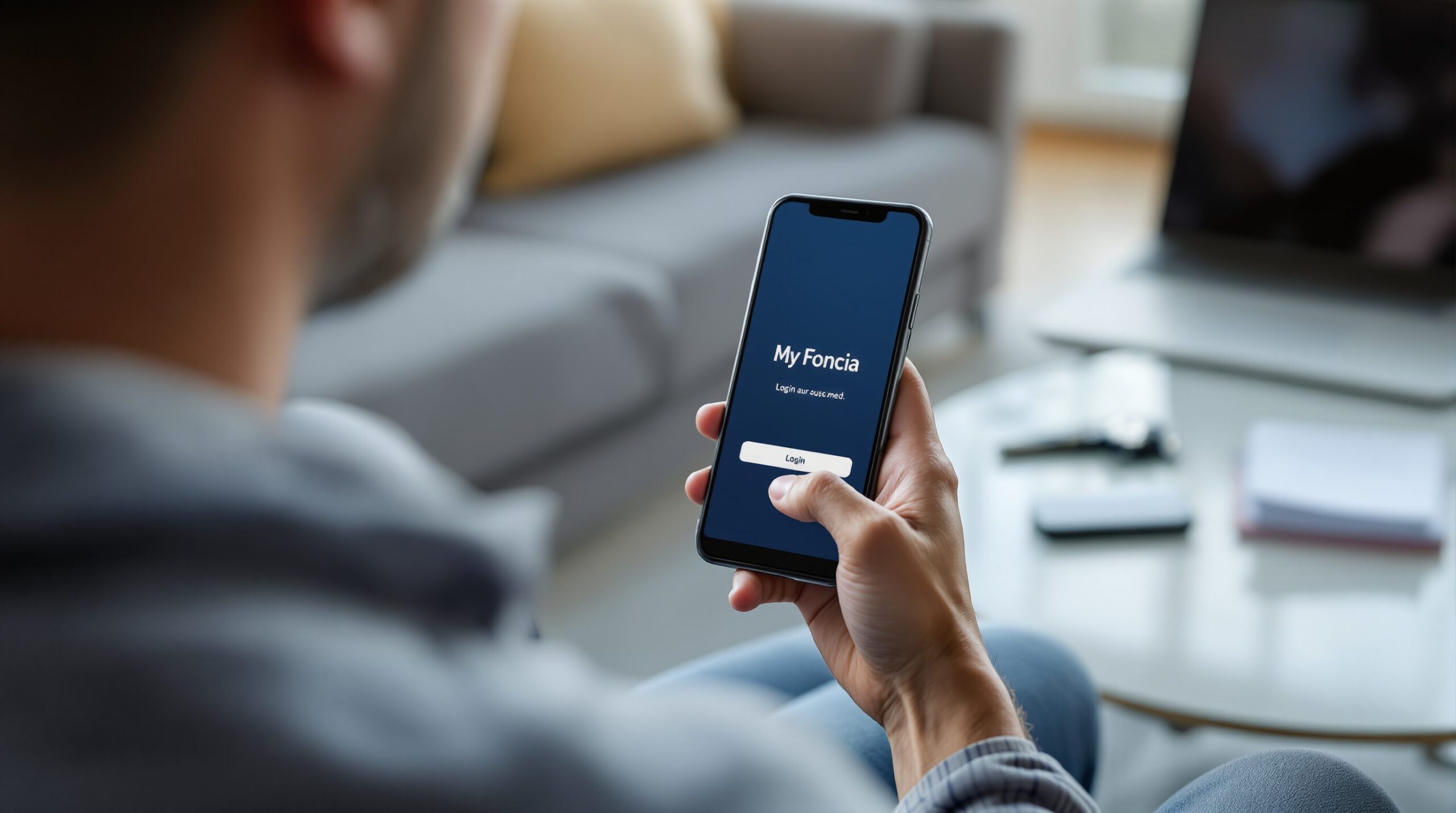
La sonnette sonne dans un immeuble et la lumière de l’ascenseur clignote : pour un nouveau locataire, accéder à ses quittances et documents est souvent la première nécessité administrative. Ce guide reprend pas à pas les moyens d’accès à MyFoncia, les bonnes pratiques pour une première connexion sans stress, l’utilisation de l’application mobile, ainsi que les solutions aux problèmes courants et les règles de sécurité à suivre.
Où commencer : site web ou application
Le lien de connexion doit être visible en haut de la page d’accueil du site my.foncia.com. Une première connexion claire évite la majorité des appels au support. Sur la page d’accueil, un bouton appelé « Mon espace » ou « Se connecter » est généralement placé en évidence. Si vous êtes nouvel utilisateur, cherchez aussi un lien « Première connexion » ou « Créer mon compte ».
- Accès web : my.foncia.com pour consulter tous les documents, paiements et communications.
- Application mobile : disponible sur Google Play Store et Apple App Store pour les notifications et la mobilité.
- Assistance Foncia : agence locale ou téléphone pour les cas complexes (compte déjà existant, vérification d’identité).
Première connexion : étapes détaillées
La première connexion se fait en quelques minutes si vous avez les bonnes informations. Voici les étapes typiques :
- Sur le site ou l’application, cliquez sur « Créer un compte » ou « Première connexion ».
- Renseignez votre adresse email utilisée dans votre dossier locatif ou indiquée par l’agence.
- Indiquez la référence locative ou le numéro de contrat fourni par Foncia dans vos documents.
- Vous recevrez un email d’activation avec un lien : ouvrez-le et suivez les instructions pour définir votre mot de passe.
- Connectez-vous avec votre adresse email et le mot de passe choisi.
Assurez-vous que l’email d’activation n’a pas été filtré dans les courriers indésirables (spam). Si le lien d’activation a expiré, demandez un nouveau lien via l’interface de réinitialisation.
L’application mobile : installation et avantages
L’application MyFoncia permet de recevoir des notifications en temps réel (avis d’échéance, quittances, messages de la gestion). Pour l’installer :
- Ouvrez le Play Store (Android) ou l’App Store (iOS).
- Recherchez « MyFoncia » puis installez l’application officielle.
- Connectez-vous avec vos identifiants ou créez un compte depuis l’application si nécessaire.
Les avantages : accès immédiat aux documents, envoi et réception de messages, gestion des prélèvements et historique des paiements, tout en ayant l’interface adaptée au mobile.
Problèmes fréquents et solutions rapides
| Problème | Cause possible | Action recommandée |
|---|---|---|
| Mot de passe oublié | Lien expiré ou mot de passe mal saisi | Utiliser la page « Mot de passe oublié » pour réinitialiser puis vérifier le dossier spam |
| Identifiant déjà rattaché | Compte créé antérieurement par l’agence | Contacter l’agence Foncia avec la référence locative et pièce d’identité |
| Erreur d’authentification | Cookies, cache ou navigateur incompatible | Vider le cache, essayer un autre navigateur ou mode navigation privée |
Sécurité et bonnes pratiques
La sécurisation de votre compte est essentielle. Voici les recommandations principales :
- Choisir un mot de passe long, unique et difficile à deviner (au moins 12 caractères, mélange de lettres, chiffres et symboles).
- Ne jamais partager vos identifiants par email ou SMS ; Foncia ne vous demandera pas votre mot de passe.
- Activer la double authentification si elle est proposée par le service.
- Vérifier régulièrement les emails reçus et se méfier des messages demandant d’entrer vos identifiants sur un lien suspect (phishing).
- Tenir votre appareil et votre application à jour pour bénéficier des derniers correctifs de sécurité.
Contact et assistance
Si après ces vérifications le problème persiste, contactez votre agence Foncia ou le support technique. Ayez à portée de main :
- Votre référence locative ou numéro de contrat.
- Une pièce d’identité pour prouver votre identité.
- Les captures d’écran de l’erreur si possible.
Les horaires d’ouverture et les coordonnées sont disponibles sur le site Foncia et sur la page « Contact » de votre agence. Pour les situations urgentes (accès à un document obligatoire, échéance de paiement immédiate), précisez l’urgence lors de votre appel.
Maîtriser l’accès à MyFoncia vous fait gagner du temps et facilite la gestion de votre location ou copropriété. En résumé : privilégiez le site officiel ou l’application, conservez vos informations contractuelles à portée de main pour la première connexion, suivez les étapes de réinitialisation en cas de problème, et appliquez les bonnes pratiques de sécurité. En cas de blocage, contactez l’agence Foncia avec les justificatifs requis pour une résolution rapide.